|
ES-DE 前端模拟器最新版 多模拟器游戏启动器 含游戏ROM整合包 最新版
9 I( V0 p' x) P. T1 q(EmulationStation 桌面版)
! {) f/ F- F" P4 u+ ^适用于 Linux、macOS、Windows 和 Android 的游戏前端
& ]' p- d( a# W* V好的,这是一个关于 ES-DE(EmulationStation Desktop Edition)前端模拟器 的详细功能说明和使用指南。
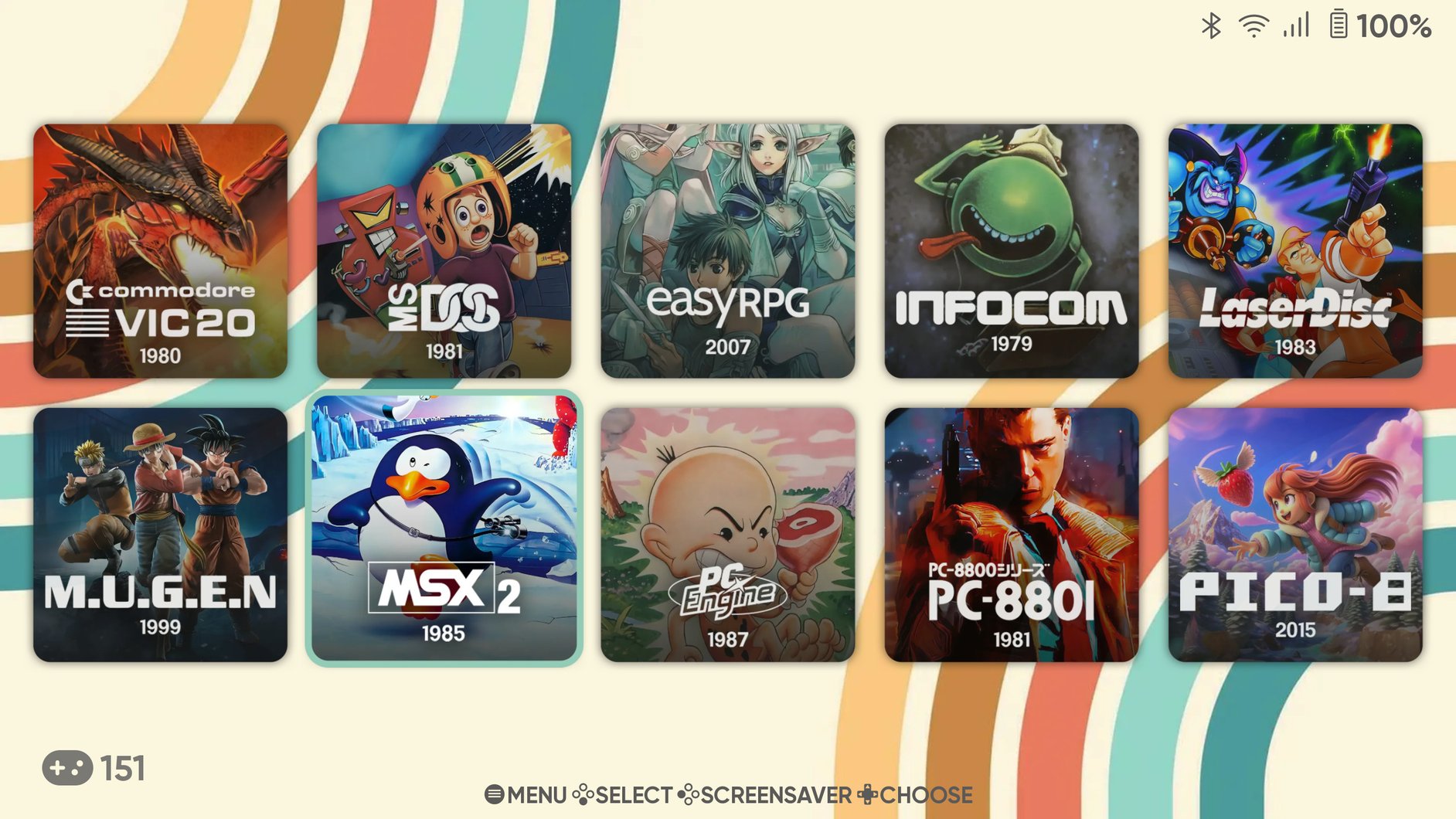
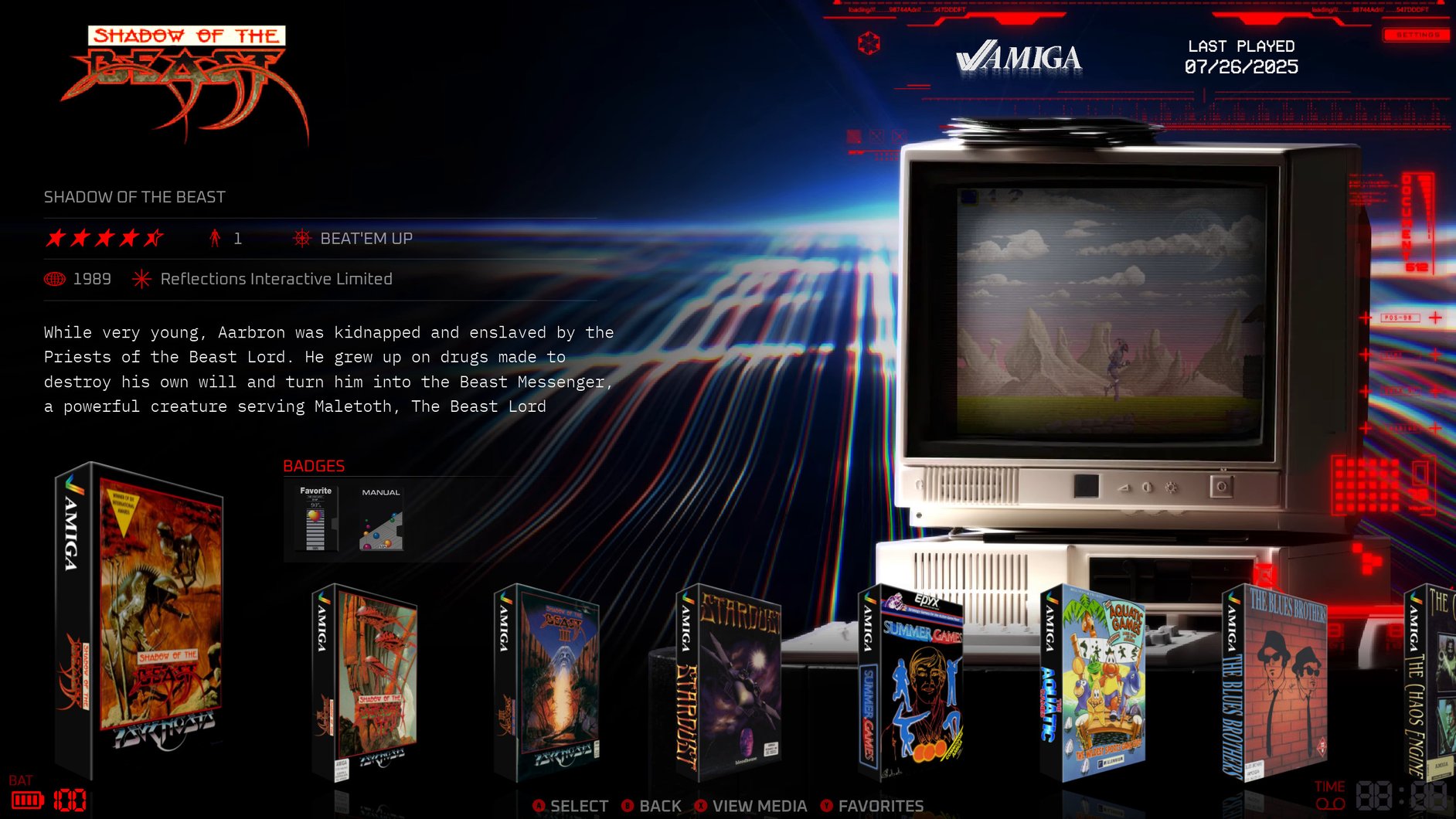
ES-DE 不是一个模拟器核心,而是一个图形化前端。它的作用是统一管理你的所有游戏 ROM 和不同的模拟器核心,为你提供一个美观、一致且易于操作的界面来浏览和启动游戏,而无需记忆复杂的命令行参数或在不同模拟器程序之间切换。支持中文
1 Z+ I- o% L( R1 t, v) S
, F5 y/ K* c! l! n- ?$ Z
5 E+ E8 M4 Q0 h! c6 _
一、 ES-DE 核心功能统一的游戏库管理 & s. j8 P; [. {) o! P
多平台支持 . \5 I7 H( v8 W( G/ w
- ES-DE 本身支持 Windows, macOS, Linux 以及 Android 和部分单板电脑(如 Raspberry Pi)。
- 通过配置,它可以启动几乎所有你能想到的游戏平台的模拟器,从古老的 Atari 2600 到现代的 Wii U、PS3(取决于你电脑的性能和模拟器的成熟度)。' h6 Q3 P) v Q
高度可定制化的界面
% M) j8 H+ `$ k( V$ w+ [- 主题系统:拥有一个庞大且活跃的主题社区。你可以轻松更换整个界面的外观和布局,从简约列表到华丽的动态封面视图。
- 音效和音乐:可以自定义菜单音效和背景音乐。
- 视图模式:支持基本列表、详细列表、视频视图(动态播放游戏视频)等多种浏览方式。
4 U1 e7 S( u% x* |7 [9 t5 A# g
强大的 Scraper(元数据抓取器)工具 $ r% c! q3 |" u; f* _+ |" ?
- 内置了强大的 Scraper 功能,可以批量从 ScreenScraper.fr, TheGamesDB.net 等在线数据库获取游戏信息和解像素材。
- 支持多语言元数据获取。
1 a9 K# P& k6 y( i/ Y
便捷的游戏收藏和过滤
; u7 Q! r r/ r, b A6 N' p @) A- 可以创建“收藏夹”列表,快速访问常玩游戏。
- 可以根据平台、厂商、类型、收藏状态等条件筛选游戏。5 K i- C" r6 r; \
手柄即插即用
4 z# D; M' l$ N; J$ d2 ?- 对游戏手柄支持非常好,大多数现代手柄可以即插即用,无需复杂配置即可操作菜单和游戏。7 q, S' S2 P. j* G
Kid Mode(儿童模式) ' q; D7 C6 ` Q) m" V
- 可以设置一个访问码,限制对 ES-DE 设置菜单的访问,防止孩子误操作更改配置或删除游戏。
' m; ~# {1 U5 `9 z! i! D& v
二、 使用指南:从零开始设置 ES-DE步骤 1:下载和安装【长期更新最新版】- 根据你的操作系统(Windows, macOS, Linux)下载最新的稳定版本。
- Windows 版本通常是便携的 ZIP 压缩包,解压到任意目录即可运行 emulationstation.exe。
- https://gitlab.com/es-de/emulationstation-de/-/package_files/210673039/download
- macOS 版本是 DMG 安装包。
- https://gitlab.com/es-de/emulationstation-de/-/package_files/210210122/download
- https://gitlab.com/es-de/emulationstation-de/-/package_files/212641229/download
- Linux 版本则可以通过 Flatpak, AppImage 或包管理器安装。
- https://gitlab.com/es-de/emulationstation-de/-/package_files/210210324/download
- https://gitlab.com/es-de/emulationstation-de/-/package_files/210210368/download
- 安卓版
- https://pan.quark.cn/s/23bd3a3c652d
" ~7 T5 K7 A' a- Z' `
步骤 2:首次运行和目录结构- 首次运行 ES-DE,它会在其所在目录(Windows)或你的用户目录下(macOS/Linux:~/.emulationstation/)创建一套完整的文件夹结构。
- 这个结构非常重要,你需要将你的 ROM 文件放入对应的系统文件夹中。
典型的目录结构如下: ROMS/├── amiga/├── arcade/├── atari2600/├── gb/ (Game Boy)├── gba/ (Game Boy Advance)├── gc/ (GameCube)├── gbc/ (Game Boy Color)├── genesis/ (Sega Genesis/Mega Drive)├── n64/ (Nintendo 64)├── nds/ (Nintendo DS)├── nes/ (Nintendo Entertainment System)├── psx/ (Sony PlayStation)├── ps2/ (Sony PlayStation 2)├── snes/ (Super Nintendo)├── switch/ (Nintendo Switch)└── ... (以及更多)2 ` n* G; y, e' p3 x9 v( }8 ?
步骤 3:放置 ROM 文件- 将你的游戏 ROM 文件放入对应的平台文件夹中。例如,将所有 .nes 文件放入 ROMS/nes/ 文件夹,所有 .psx 的 BIN/CUE 或 .pbp 文件放入 ROMS/psx/ 文件夹。
- 注意:ROM 文件的格式必须正确,且与你后续配置的模拟器核心兼容。
- 怀旧游戏ROM ROM下载。有街机 (CPS1,CPS2,CPS3,IGS ) +(FBA、MAME、PGM2)、3DS、WII、NGC、DC、SS、DOS、MD、WSC、NDS、JAVA、PCE、FC、SFC、GBA、GBC、PSP、PS 、N64、PS1、PS2、PS3、PS4 、switch WIIIU Xbox360等多种游戏机游戏ROM
- https://www.kdocs.cn/l/ctkl60K6zXHh
- https://sway.cloud.microsoft/PeUX2m6dTsv7Na2H: i8 b& r5 j. p1 @9 Q( u. z7 ]0 k
" T3 ` M4 J& T
/ ]& S- k+ }1 h3 [; c1 E4 ^
|  闽公网安备35018102240098号 )
![电玩DIY [ VG DIY ] - Video Game Do It Yourself](static/image/common/logo.png)

 发表于 2025-9-29 15:30:01