PCE DUO RX最近由于光头老化的原因不读盘了,于是在淘宝上购买了光头,整个更换过程比较简单,全部工具只需要一把带PH1十字头的螺丝刀,具备初步的动手能力就能搞定。之前搜到的比较详细的光头更换教程是针对DUO的,而且是个外站。下面用图文的方式记录了更换过程,希望能方便到国内的RX的玩家。. q( [, m7 O0 d% j$ V& v; N
# h6 [3 `, e* s. l
Step1: 首先当然是备件光头的购买,PCE DUO系列都采用的是日立的HOP-M3光头,在淘宝上搜HOP-M3就会出来一堆。需要注意的是日立还有一款用在立式光驱上的HOP-M3A光头,不要错买成M3A。因为2手拆机光头这一块水也很深,从几十到几百的都有,我选择了一款价格比较贵的带总成的HOP-M3(图1、2),懂行的朋友在几十的里面可能也能挑到好货。
0 y( ]: U5 \, t' L( K8 X# v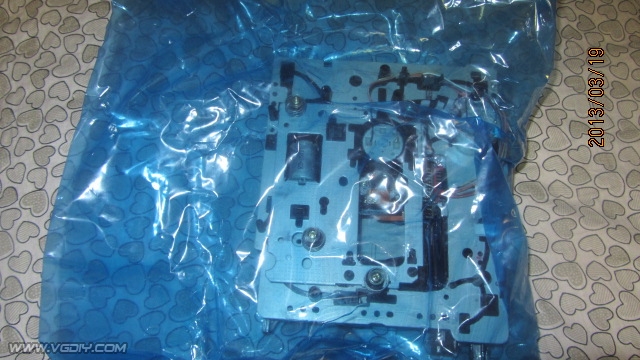 9 J: H9 B9 r8 W7 @' |* k 9 J: H9 B9 r8 W7 @' |* k
图1: W4 g, A' }1 }& @2 m9 u
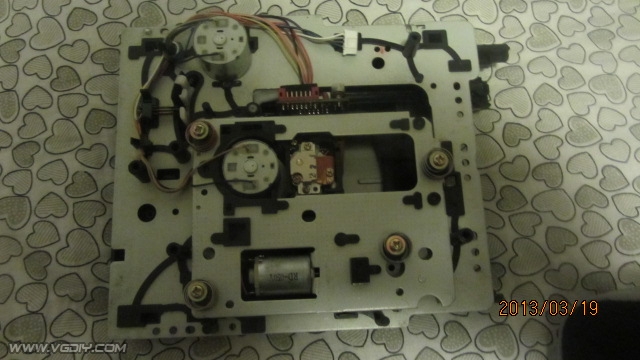 . f+ D- J: y+ T . f+ D- J: y+ T
图2
3 G& t& F, F8 J1 o( }, D& Z2 W& _" t
Step2: 因为我买的是总成,所以需要把光头拆下来,单买光头的朋友可直接跳到Step3。用螺丝刀将图3中红圈内的两个卡扣逆时针旋转180度,然后将两条光头金属导轨从卡扣端轻轻抬起,将光头滑出即可(图4)。% M: b9 V7 R7 b/ B( ?6 c6 M# w! n
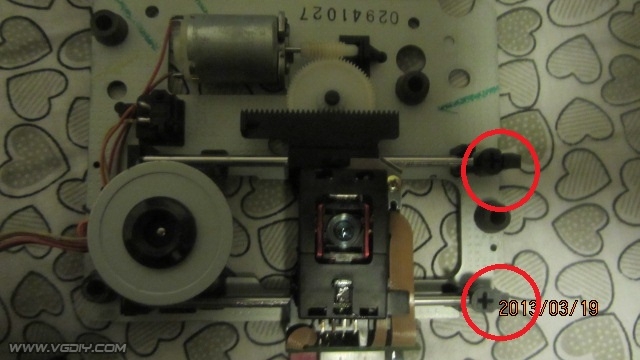 1 k/ [5 Y# o! }2 r- ? 1 k/ [5 Y# o! }2 r- ?
图3
9 V) {8 k( C3 R. \7 @ E2 }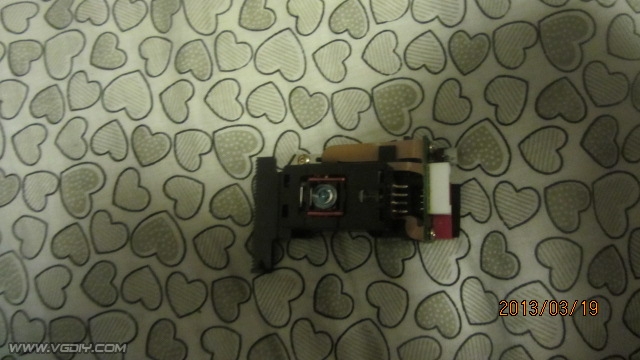 ' c" B, p' k9 N0 e* G- T* G4 X ' c" B, p' k9 N0 e* G- T* G4 X
图4; n+ I1 W* x8 b! M1 M3 k* e+ F8 }
8 `: r* @4 v& {" I( LStep3: 开机盖。RX底部(图5)有5颗固定螺丝,用十字螺丝刀拧开后就可以打开顶盖,RX主板照片参见图6。打开顶盖时注意图7所示位置有一条顶盖与主板的连线,千万不要用力过猛把线扯断,均衡用力将排线头从主板上拔出(图8),将顶盖放在一边。6 j0 B2 O0 H* D# ^2 q7 y: g. W% x
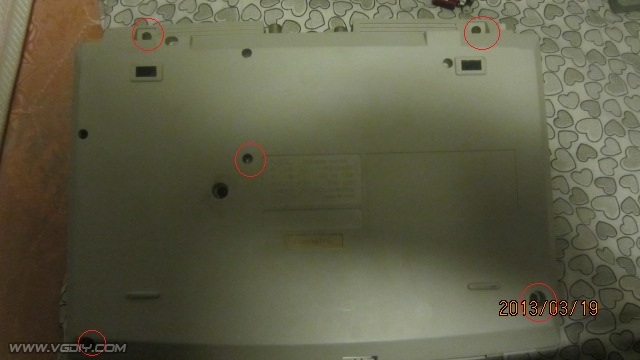 $ s7 B6 x: O& F5 j; \. ?3 D $ s7 B6 x: O& F5 j; \. ?3 D
图5
, }/ d- d7 k1 x2 |& c& \+ o7 O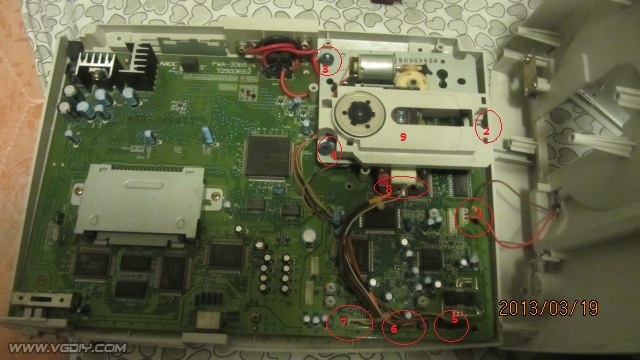
( d2 Z/ S5 A/ C3 W1 L图6
3 g! ?- ?- m( u/ `9 t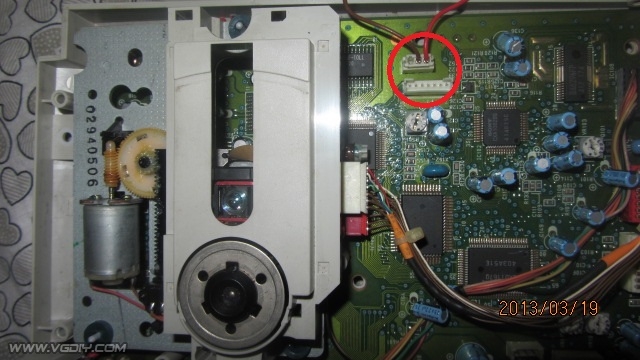 1 L% }6 F) y& E" f0 l9 x2 W 1 L% }6 F) y& E" f0 l9 x2 W
图7% ]. i5 [3 X8 R
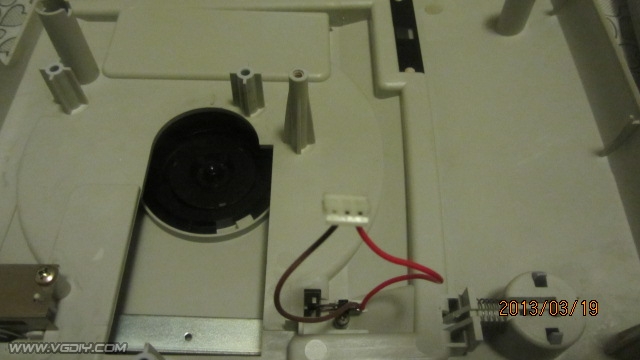 * M4 p8 H1 h$ Z! T3 B0 z * M4 p8 H1 h$ Z! T3 B0 z
图8) R6 z" J. x) E) @0 u
3 Q* [8 f& \& ?7 o; uStep4: 拆光驱。光驱与主板间有三组排线连接,分别是白、红、黑色。将三组排线头从主板上拔出(图9)。光驱本体通过图6中2~4三个橡胶柱卡在主板上,可以先移除橡胶柱4,再打开2和3橡胶柱的卡位后将光驱取下(图10、11)。
( r! o% B& c! k; G5 B; S1 \# O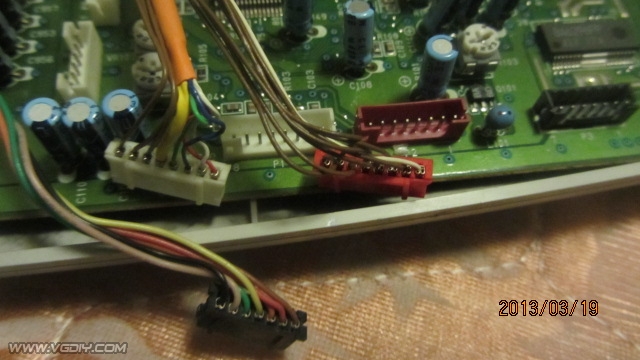
) Q2 N1 T* @ ~图94 h0 ^& ]7 ` @7 }8 C s
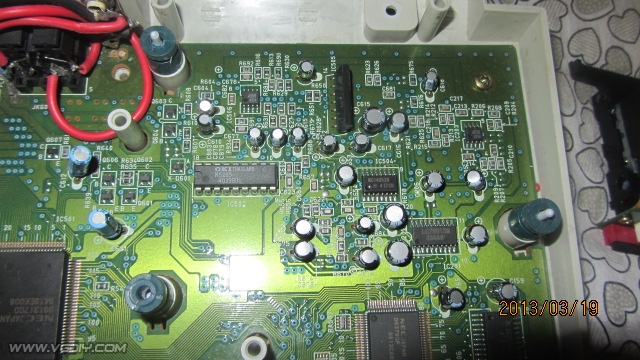 # Z/ Q. r8 R. k, [ # Z/ Q. r8 R. k, [
图109 F9 t5 \5 e: J4 ^3 X# D
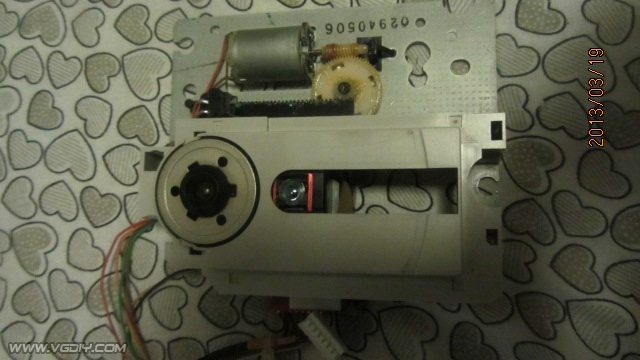
% o* b% M1 N* P1 G3 N图11% W8 q0 z, I9 ~0 n8 g
7 x% W' T" i9 }1 q
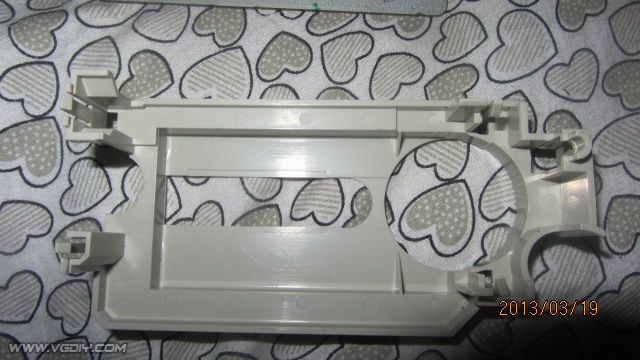
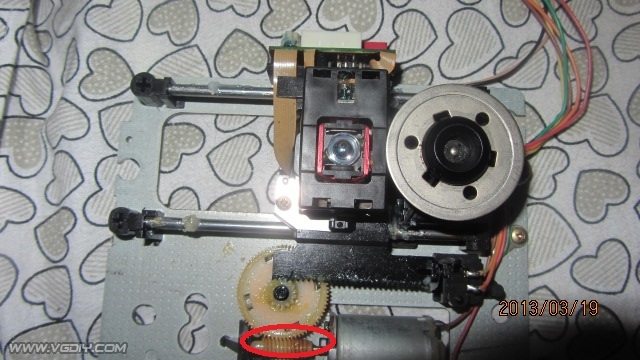
Step5: 拆光头。首先将连接主板的红、白两组排线从光头侧面取下(图12)。再取掉光头保护盖,保护盖是通过卡脚卡在光驱上,左右轻轻晃动后就容易取下(图13)。取下光头时注意,首先按Step2中的方法打开两个卡扣,再通过转动马达的驱动齿轮(图14标红圈处)将光头推送至导轨接近卡扣处(直至不能再移动),将两条光头金属导轨从卡扣端轻轻抬起,将光头滑出。
: z7 E; d& O( p2 |0 x+ G/ K" q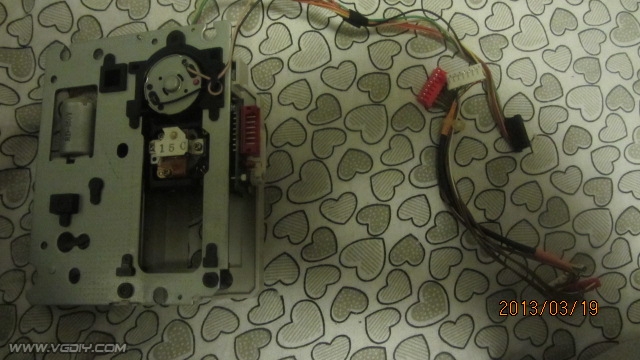
+ F( w+ w9 Q- j% W& A0 k3 E7 T图126 O0 D0 I P, T& q5 `
 # g) b! z* ^8 l8 Z( e! Q" { # g) b! z* ^8 l8 Z( e! Q" {
图132 I1 W( K8 r# {" N
$ U1 L& ~; m7 ~) _2 w& G$ T图14
% e. A% A$ C o. {+ C. A
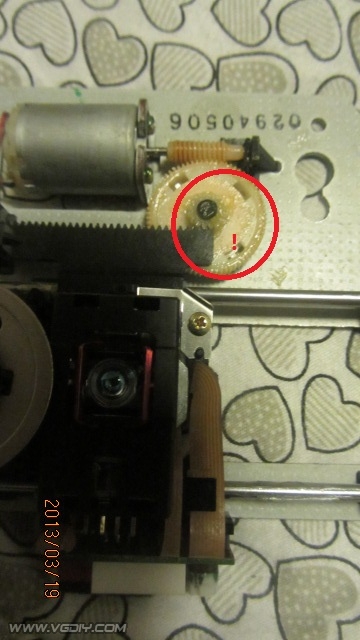
8 r$ h% I2 @/ b- |9 c. JStep6: 上新光头。将新买光头套上滑轨,推至旧光头取下前在导轨上的最终位置,再通过转动马达的驱动齿轮将新光头回归初始位置(初始位置上传动齿轮卡齿与光头卡齿的位置关系见图15)。顺时针将两个导轨卡扣锁死。1 |" \3 {0 H. n5 P" N. h. K8 u% q
 # V. D% d3 e2 f0 r$ I4 y# v # V. D% d3 e2 f0 r$ I4 y# v
图15
. [- M1 h+ p9 L/ G6 S; j1 ^6 M0 o5 P' X
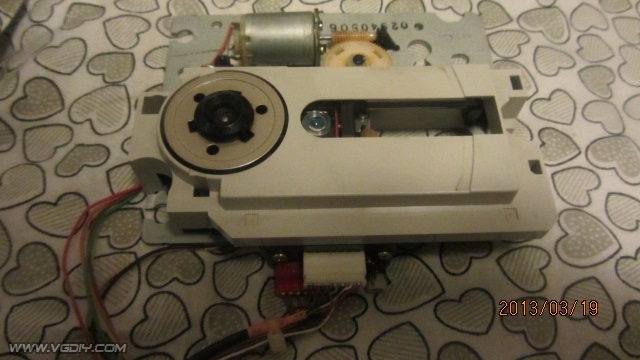
Step7: 光驱安装。将光头保护盖和红白排线按照Step5初始阶段的状态重新安装好(图16)。再把光驱固定在主板的三个橡胶柱上,然后将红白黑三组排线插回主板上。最后把顶盖排线接回主板(图17)。/ t) ^5 s9 g7 N4 N3 {+ z
 / T* E7 a- J% v / T* E7 a- J% v
图16
8 o$ s7 I: p3 A* }( M- F; I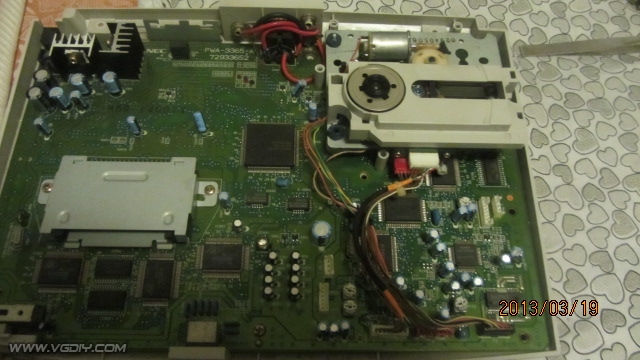
8 e3 f/ v/ L& K9 c图17
1 H( |, Z$ K, W7 D% F
( @/ t0 b' i4 \" h& }& ?( {Step8: 装好顶盖,上电。(图18)- o* ]4 O$ l) l2 {
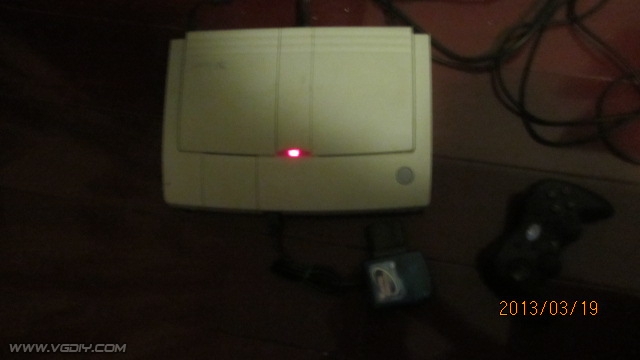 ; R; J. k6 o/ M) E' T* s5 d/ x7 d ; R; J. k6 o/ M) E' T* s5 d/ x7 d
图18
( _* h! ?7 y" c1 ]. w) q& A7 [9 c) j* [- r, c. E1 q0 Z
试机,分别是SCD2的秘密花园和ACD+Arcade card的天外魔境格斗,读盘非常顺畅。
) V/ g, ^" R; \! u' u: ?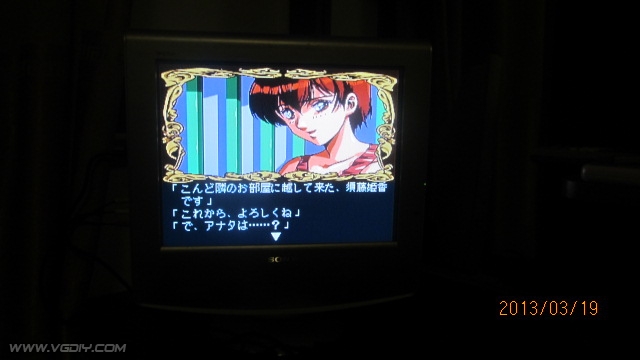
5 x. z( j3 O8 l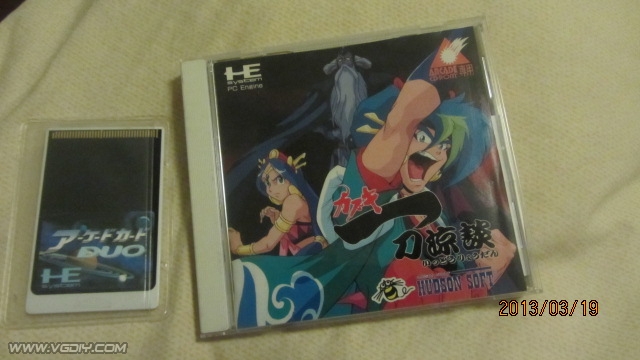
* `, H* p- S7 O* E5 b* y( v9 d# V9 f8 |% N
图6中标注的连接说明:
" V3 o; V T& A/ |- ~8 N1:顶盖—主板连接排线
) e7 U2 V: d7 H; f- Z5 J8 L8 m* V2~4:主板上的光驱固定橡胶柱
5 z1 R' H, S$ P; H& R% g0 A5:主板黑排线口$ ?1 W; T0 s. w. {" q) J& k* T
6:主板红排线口) H4 D% I/ t: R: O" G7 V
7:主板白排线口
5 g4 N7 M# z: }! W1 x) g6 ?8:光驱红、白排线接口
9 q1 ^9 U+ k) C. D' c$ f2 S9:光头保护盖 |
 闽公网安备35018102240098号 )
![电玩DIY [ VG DIY ] - Video Game Do It Yourself](static/image/common/logo.png)

 发表于 2013-3-20 01:18:57
 发表于 2013-3-20 23:30:16


