|
ES-DE 前端模拟器最新版 多模拟器游戏启动器 含游戏ROM整合包 最新版
. P- \% ~/ W6 |# A% [(EmulationStation 桌面版)
2 \ G0 G' C; @ P4 U9 \适用于 Linux、macOS、Windows 和 Android 的游戏前端
! O& L" _7 D- ~7 d) |* g好的,这是一个关于 ES-DE(EmulationStation Desktop Edition)前端模拟器 的详细功能说明和使用指南。
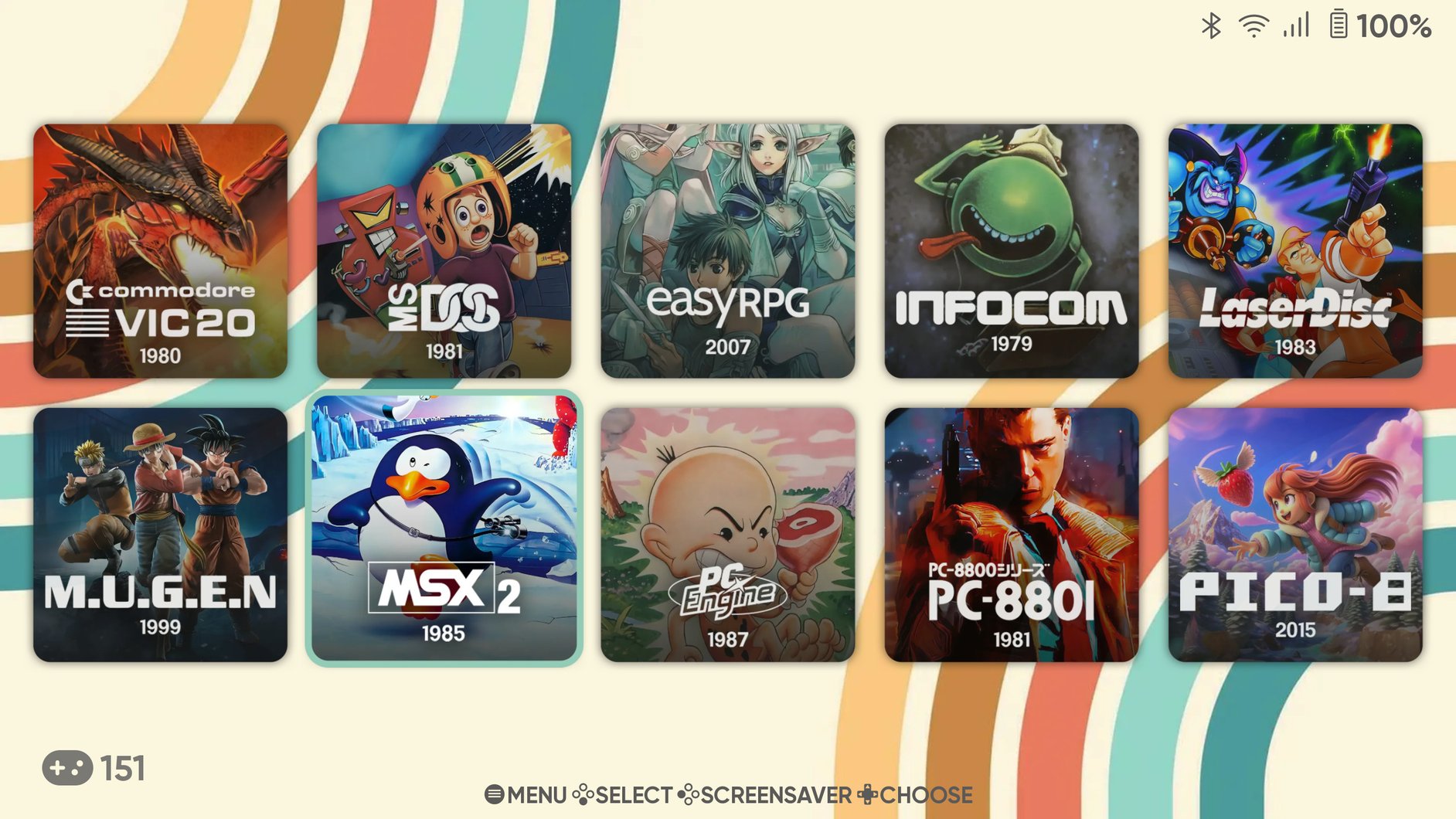
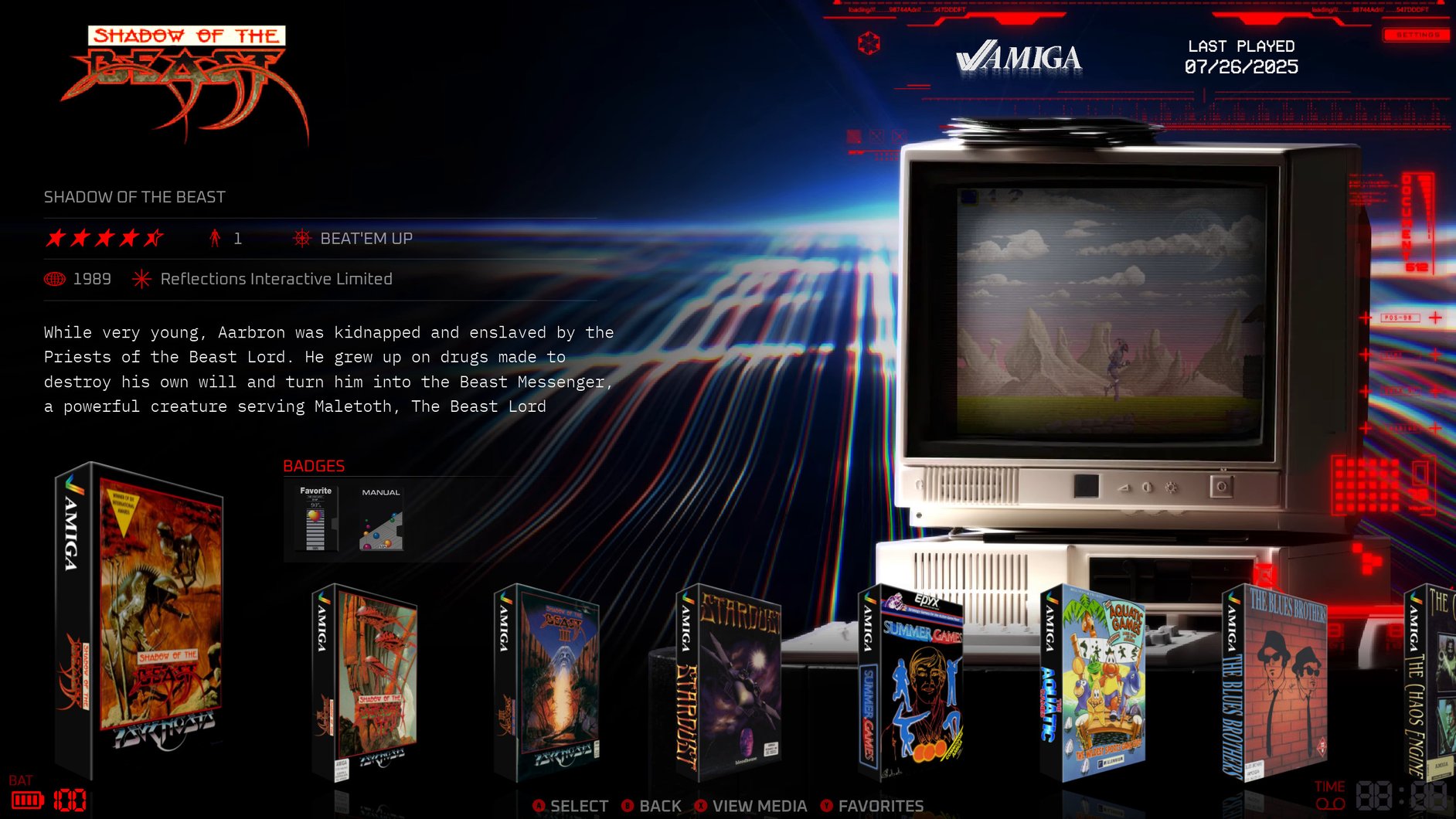
ES-DE 不是一个模拟器核心,而是一个图形化前端。它的作用是统一管理你的所有游戏 ROM 和不同的模拟器核心,为你提供一个美观、一致且易于操作的界面来浏览和启动游戏,而无需记忆复杂的命令行参数或在不同模拟器程序之间切换。支持中文
6 p: Z6 C* C0 P6 R* Y: S
/ M8 K' h+ b: k: b" n' G
, e6 J9 N8 ^$ C$ v+ ~
一、 ES-DE 核心功能统一的游戏库管理
& W/ x* ]% r, J5 e$ t多平台支持 * u. ?+ v* T! h
- ES-DE 本身支持 Windows, macOS, Linux 以及 Android 和部分单板电脑(如 Raspberry Pi)。
- 通过配置,它可以启动几乎所有你能想到的游戏平台的模拟器,从古老的 Atari 2600 到现代的 Wii U、PS3(取决于你电脑的性能和模拟器的成熟度)。, X0 z7 \+ Q0 k
高度可定制化的界面 ; i- a7 j% r+ P: @1 J7 A$ h1 O
- 主题系统:拥有一个庞大且活跃的主题社区。你可以轻松更换整个界面的外观和布局,从简约列表到华丽的动态封面视图。
- 音效和音乐:可以自定义菜单音效和背景音乐。
- 视图模式:支持基本列表、详细列表、视频视图(动态播放游戏视频)等多种浏览方式。
. a$ p; T& g" P0 ~
强大的 Scraper(元数据抓取器)工具 6 Q/ d! b$ ^. x- N
- 内置了强大的 Scraper 功能,可以批量从 ScreenScraper.fr, TheGamesDB.net 等在线数据库获取游戏信息和解像素材。
- 支持多语言元数据获取。4 p% B2 I2 {. e
便捷的游戏收藏和过滤
, w8 {) h' A( G1 L2 M- 可以创建“收藏夹”列表,快速访问常玩游戏。
- 可以根据平台、厂商、类型、收藏状态等条件筛选游戏。
4 V, Y% p4 r& f: ?. Y; Z# _
手柄即插即用
5 g Y4 w( ~4 ?% o- 对游戏手柄支持非常好,大多数现代手柄可以即插即用,无需复杂配置即可操作菜单和游戏。
6 J& ]3 b- z& e, g6 o' x" F
Kid Mode(儿童模式) & y' \5 Z, F3 N9 D
- 可以设置一个访问码,限制对 ES-DE 设置菜单的访问,防止孩子误操作更改配置或删除游戏。
& U' @; f( a- q( w
二、 使用指南:从零开始设置 ES-DE步骤 1:下载和安装【长期更新最新版】- 根据你的操作系统(Windows, macOS, Linux)下载最新的稳定版本。
- Windows 版本通常是便携的 ZIP 压缩包,解压到任意目录即可运行 emulationstation.exe。
- https://gitlab.com/es-de/emulationstation-de/-/package_files/210673039/download
- macOS 版本是 DMG 安装包。
- https://gitlab.com/es-de/emulationstation-de/-/package_files/210210122/download
- https://gitlab.com/es-de/emulationstation-de/-/package_files/212641229/download
- Linux 版本则可以通过 Flatpak, AppImage 或包管理器安装。
- https://gitlab.com/es-de/emulationstation-de/-/package_files/210210324/download
- https://gitlab.com/es-de/emulationstation-de/-/package_files/210210368/download
- 安卓版
- https://pan.quark.cn/s/23bd3a3c652d* S8 O5 F: z, s% t( y, y
步骤 2:首次运行和目录结构- 首次运行 ES-DE,它会在其所在目录(Windows)或你的用户目录下(macOS/Linux:~/.emulationstation/)创建一套完整的文件夹结构。
- 这个结构非常重要,你需要将你的 ROM 文件放入对应的系统文件夹中。
典型的目录结构如下: ROMS/├── amiga/├── arcade/├── atari2600/├── gb/ (Game Boy)├── gba/ (Game Boy Advance)├── gc/ (GameCube)├── gbc/ (Game Boy Color)├── genesis/ (Sega Genesis/Mega Drive)├── n64/ (Nintendo 64)├── nds/ (Nintendo DS)├── nes/ (Nintendo Entertainment System)├── psx/ (Sony PlayStation)├── ps2/ (Sony PlayStation 2)├── snes/ (Super Nintendo)├── switch/ (Nintendo Switch)└── ... (以及更多). x2 v4 H, M& O7 o8 E
步骤 3:放置 ROM 文件- 将你的游戏 ROM 文件放入对应的平台文件夹中。例如,将所有 .nes 文件放入 ROMS/nes/ 文件夹,所有 .psx 的 BIN/CUE 或 .pbp 文件放入 ROMS/psx/ 文件夹。
- 注意:ROM 文件的格式必须正确,且与你后续配置的模拟器核心兼容。
- 怀旧游戏ROM ROM下载。有街机 (CPS1,CPS2,CPS3,IGS ) +(FBA、MAME、PGM2)、3DS、WII、NGC、DC、SS、DOS、MD、WSC、NDS、JAVA、PCE、FC、SFC、GBA、GBC、PSP、PS 、N64、PS1、PS2、PS3、PS4 、switch WIIIU Xbox360等多种游戏机游戏ROM
- https://www.kdocs.cn/l/ctkl60K6zXHh
- https://sway.cloud.microsoft/PeUX2m6dTsv7Na2H( w: J5 f8 t4 S: b1 n% G+ k
8 L# F) J U7 v' w+ ~ |
) M. _) D* U3 W3 m |  闽公网安备35018102240098号 )
![电玩DIY [ VG DIY ] - Video Game Do It Yourself](static/image/common/logo.png)

 发表于 2025-9-29 15:30:01